
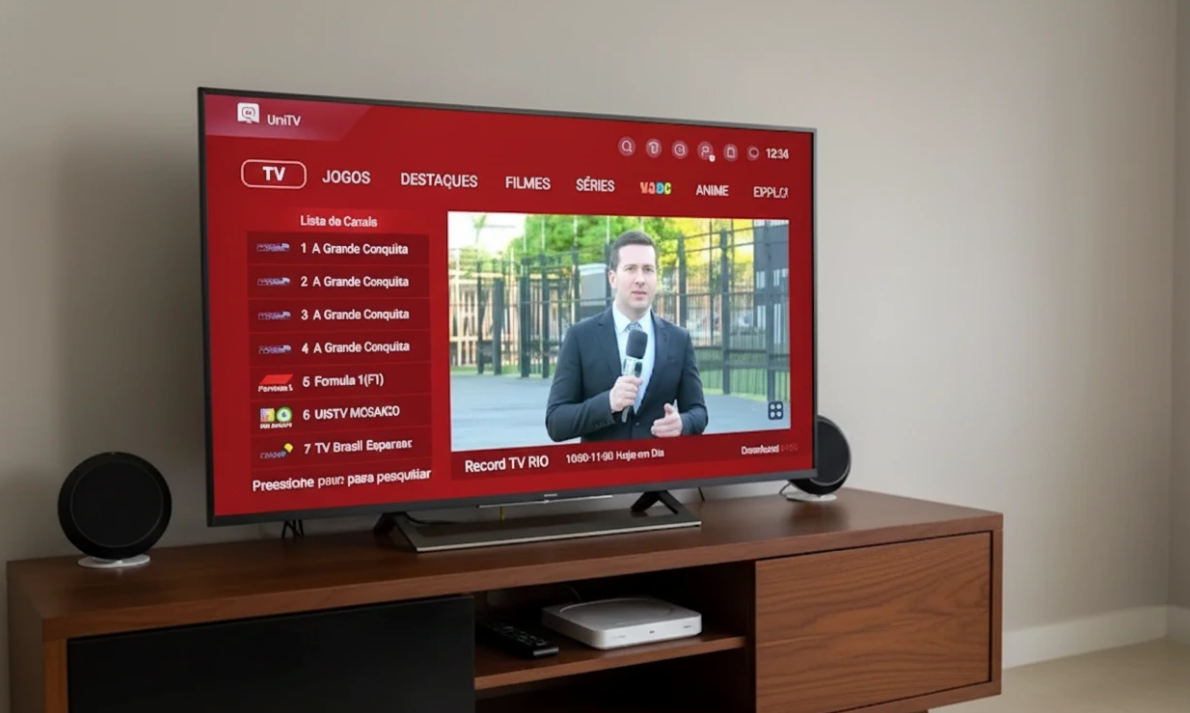
UniTV APK: Como Baixar e Instalar em Qualquer Dispositivo Android em 2026
Quer baixar o UniTV APK mas não sabe por onde começar? Aqui você encontra o passo a passo completo para instalar no celular, TV Box, Smart TV Android e Fire Stick — tudo atualizado para 2026.
O que é o UniTV APK?
O UniTV APK é o arquivo de instalação do aplicativo UniTV para dispositivos Android. Como o app não está disponível na Google Play Store, a instalação é feita manualmente através do arquivo APK — o que é totalmente normal e seguro quando feito pela fonte correta.
Depois de instalado, o app dá acesso a canais ao vivo, filmes, séries e conteúdo sob demanda. Para usar após o período de teste gratuito de 7 dias, é necessário fazer a recarga UniTV.
Em Quais Dispositivos o UniTV APK Funciona?
O UniTV APK funciona em qualquer dispositivo com sistema Android:
• Celular Android
• Tablet Android
• TV Box Android
• Smart TV com sistema Android
• Fire TV Stick (com Downloader)
Não funciona em: Smart TV Samsung (Tizen), Smart TV LG (WebOS), iPhone, iPad e Roku.
Como Baixar e Instalar o UniTV APK no Celular Android
Esse é o método mais simples — direto pelo navegador do celular:
1. Abra o navegador do celular (Chrome ou qualquer outro)
2. Acesse o site oficial do UniTV e baixe o arquivo APK
3. Vá em Configurações → Segurança → ative 'Fontes desconhecidas'
4. Abra a pasta de Downloads e toque no arquivo APK
5. Toque em Instalar e aguarde finalizar
6. Abra o app e aproveite os 7 dias grátis
Como Instalar o UniTV APK na TV Box
1. Na TV Box, abra o navegador ou o app ES File Explorer
2. Acesse o site oficial do UniTV e baixe o APK
3. Vá em Configurações → Segurança → ative 'Fontes desconhecidas'
4. Localize o arquivo baixado e clique para instalar
5. Abra o UniTV e faça login ou crie uma conta
Dica: conecte a TV Box via cabo de rede em vez de Wi-Fi para melhor qualidade de streaming.
Como Instalar o UniTV APK no Fire TV Stick
7. No Fire Stick, vá em Configurações → Meu Fire TV → Opções do desenvolvedor
8. Ative 'Aplicativos de fontes desconhecidas'
9. Baixe o app 'Downloader' na Amazon Store
10. Abra o Downloader e insira o link do APK do UniTV
11. Instale e abra o app normalmente
Problemas Comuns na Instalação do UniTV APK
Aparece mensagem de 'instalação bloqueada'
Solução: ative a opção 'Fontes desconhecidas' nas configurações de segurança do dispositivo. Sem isso, o Android bloqueia qualquer APK de fora da Play Store.
App instalou mas não abre
Solução: desinstale e baixe o APK novamente do site oficial. O arquivo pode ter corrompido durante o download.
Imagem travando ou buffering
Solução: problema de conexão, não do app. Conecte via cabo de rede ou aproxime o dispositivo do roteador. Limpe o cache do app em Configurações → Aplicativos → UniTV → Limpar cache.
Após Instalar: Como Ativar o UniTV
Depois de instalar o UniTV APK, você tem 7 dias de acesso gratuito para testar. Após esse período, é necessário fazer a recarga para continuar assistindo.
Antes de recarregar, faça isso primeiro: vá em Perfil → Segurança → vincule seu e-mail ou telefone. Isso garante que sua conta não seja perdida em caso de troca de aparelho.
Depois é só escolher entre o plano mensal de 30 dias ou o anual de 365 dias, pagar via Pix e ativar o código no app.
Perguntas Frequentes sobre UniTV APK
O UniTV APK é seguro?
Sim, desde que baixado do site oficial do UniTV. Evite sites de terceiros que oferecem versões modificadas ou 'crackeadas' — além de inseguras, podem não funcionar corretamente.
Preciso pagar para baixar o APK?
Não. O download do APK é gratuito. O pagamento só é necessário após os 7 dias de teste gratuito, quando você precisa fazer a recarga para continuar usando.
Qual a versão mais recente do UniTV APK?
A versão mais recente em 2026 é a 4.19.1. Sempre baixe a versão mais atualizada para garantir melhor desempenho e compatibilidade com seu dispositivo.
Instalou o App? Faça sua Recarga e Comece a Assistir
Agora que o UniTV APK está instalado no seu dispositivo, aproveite os 7 dias de teste. Quando quiser continuar, escolha entre o plano mensal ou anual, pague via Pix e receba o código na hora.